Détection réseau dans Kubernetes
Vue d’ensemble
Dans ce lab, vous allez explorer la détection des attaques réseau dans Kubernetes.
L’environnement est basé sur l’application Google Cloud Platform Online Boutique (Microservices Demo). Commencez par examiner l’architecture globale de l’application.
Trois outils seront utilisés :
- Cilium
- Pile réseau pour la communication entre Pods et conteneurs
- Permet d’observer les flux réseau
- Neuvector
- Plateforme complète de sécurité Kubernetes
- Inspection du trafic, monitoring et mitigation
- Kubesonde
- Simule des comportements d’attaquants (scan ports/protocoles)
Objectifs
- Comprendre l’apprentissage comportemental en runtime
- Identifier les communications inter-services anormales
Contexte
La détection repose sur l’identification de connexions réseau hors du comportement attendu.
- Apprentissage d’un état normal (baseline)
- Détection des écarts (anomalies réseau)
Prérequis
- 4 vCPU / 8 Go RAM / 20 Go disque
- Helm, Minikube, kubectl
Structure
- Monitoring
- Détection (alerting uniquement)
Setup
Démarrer Minikube
minikube start --cni= --cpus=4
Expérience 1 – Cilium
Installation
helm repo add cilium https://helm.cilium.io
helm repo update
helm install cilium cilium/cilium   --namespace kube-system   --set hubble.enabled=true   --set hubble.relay.enabled=true   --set hubble.ui.enabled=true --set operator.replicas=1
Attendre que les pods soient prêts
kubectl get po -nkube-system
Dans un terminal séparé :
kubectl port-forward -n kube-system svc/hubble-ui 12000:80
Déployer l’application demo
kubectl apply -f https://raw.githubusercontent.com/GoogleCloudPlatform/microservices-demo/refs/tags/v0.10.3/release/kubernetes-manifests.yaml
Attendre que les pods soient prêts
kubectl get po
NAME                                     READY   STATUS    RESTARTS      AGE
adservice-dbd9db68f-hh4t7                1/1     Running   0             8m27s
cartservice-7d446cd6cd-x6nfg             1/1     Running   0             8m28s
checkoutservice-b45957b77-msxlw          1/1     Running   0             8m28s
currencyservice-768c464f5-v5vr8          1/1     Running   0             8m27s
emailservice-5756ddcbb5-p24jt            1/1     Running   0             8m28s
frontend-6d47d98676-znbjx                1/1     Running   0             8m28s
loadgenerator-645dcc4d68-bw89s           1/1     Running   0             8m27s
paymentservice-69c9f447bf-nsl9m          1/1     Running   0             8m28s
productcatalogservice-66db9f456f-bks69   1/1     Running   0             8m28s
recommendationservice-5767cf4d97-kh874   1/1     Running   0             8m28s
redis-cart-c8ff86559-plsgh               1/1     Running   0             8m28s
shippingservice-7c44749569-cjwx9         1/1     Running   0             8m27s
Accès : http://127.0.0.1:12000/
Question
Lorsque vous y êtes invité, cliquez sur le namespace par défaut afin d’observer le trafic. Que constatez-vous ?
Le graphe réseau obtenu ressemble-t-il à celui créé par les développeurs ?

Réfléchissez à la manière dont vous pourriez utiliser ces informations pour détecter des attaques réseau.
Expérience 2 – Neuvector
Installation
helm repo add neuvector https://neuvector.github.io/neuvector-helm
helm repo update
kubectl create namespace neuvector
kubectl label namespace neuvector "pod-security.kubernetes.io/enforce=privileged"
helm install neuvector --namespace neuvector --create-namespace neuvector/core --set bootstrapPassword="admin" --set cve.scanner.enabled=false --set cve.updater.enabled=false --set controller.replicas=1
Attendre que les pods soient prêts
# kubectl get po -nneuvector


NAME                                        READY   STATUS      RESTARTS   AGE
neuvector-cert-upgrader-job-jr2m5           0/1     Completed   0          34s
neuvector-controller-pod-844bbd9567-8mfzs   1/1     Running     0          80s
neuvector-controller-pod-844bbd9567-d848r   1/1     Running     0          80s
neuvector-controller-pod-844bbd9567-khtf8   0/1     Running     0          80s
neuvector-enforcer-pod-rrtx7                1/1     Running     0          80s
neuvector-manager-pod-7fdd7f94fc-bppgm      1/1     Running     0          80s
neuvector-scanner-pod-64867cb894-5zprv      1/1     Running     0          80s
neuvector-scanner-pod-64867cb894-r87c6      1/1     Running     0          80s
neuvector-scanner-pod-64867cb894-z65bj      1/1     Running     0          80s
Accès UI
Dans un terminal distinct, exécutez :
kubectl port-forward service/neuvector-service-webui -n neuvector 8443:8443
Puis, accédez à https://localhost:8443 (identifiant et mot de passe: admin)
Warning
Certificat non reconnu → utiliser “Advanced” puis continuer
Note
Le mot de passe doit être changé après la première connexion
Vous pouvez utiliser, par exemple, Admin1~! ou un mot de passe plus complexe
Phase d’apprentissage / runtime learning
Neuvector :
- Observe les flux
- Apprend les patterns
- Génère des règles
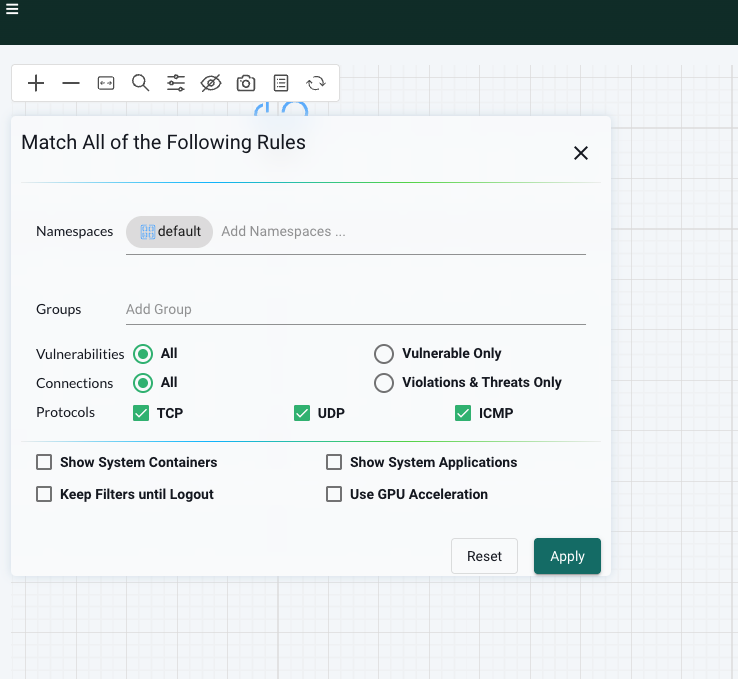
Aller dans Network Activity sélectionnez ensuite l'espace de nom (namespace) default comme indiqué dans l'image suivante:
Question
Quelles informations sont visibles ?
Différences avec Cilium ?
Accédez maintenant à Notifications -> Security Events.
C'est l'emplacement où les événements de sécurité s'afficheront. Familiarisez-vous avec l'interface.
Expérience 3 – Mouvement latéral
Simulez du trafic anormal en établissant une communication inattendue entre services :
kubectl exec -it deployment/emailservice -- wget --server-response frontend:80 -O-
Regardez maintenant l'onglet des événements de sécurité et répondez aux questions ci-dessous:
Question
Pourquoi aucun événement de sécurité n'a-t-il été déclenché ?
Pouvez-vous identifier des problèmes de sécurité possibles causés par cela ?
Observez-vous le même comportement dans Cilium ?
Expérience 4 – Neuvector Monitor Mode
Dans cette expérience, nous allons activer le mode de surveillance de Neuvector**
Allez à Policy>Groups et configurez tous les groupes dans l'espace de noms "default" en mode Monitor Mode.
Dans ce mode, les communications suspectes sont enregistrées et signalées, mais pas bloquées.
Simulons maintenant du trafic plus suspect :
kubectl exec -it deployment/emailservice -- wget --server-response google.com -O-
Note
Suspicion : un service email ne devrait pas contacter Internet
Question
Quand utiliser Monitor Mode ?
Quand est-ce dangereux ?
D’autres violations apparaissent-elles ?
Expérience 5 – Kubesonde
Installation
kubectl apply -f https://raw.githubusercontent.com/kubesonde/kubesonde/refs/heads/main/kubesonde.yaml
Attendre que les pods soient prêts
kubectl get po -nkubesonde-system
Probe
Ecrivez ceci dans un fichier nommé probes.yaml:
apiVersion: security.kubesonde.io/v1
kind: Kubesonde
metadata:
  name: kubesonde-sample
spec:
  namespace: default
  probe: all
Puis déployez‑le sur le cluster:
kubectl apply -f probe.yaml
Récupération des probes:
Dans un terminal distinct, exécutez :
kubectl --namespace kubesonde-system port-forward deployment.apps/kubesonde-controller-manager 2709
Attendez 3 minutes, puis :
curl localhost:2709/probes > probes.json
Analyse
Naviguez vers https://kubesonde.jackops.dev/ et téléversez-y les probes.
Question
Pourquoi le graphe diffère ?
Comparaison
Partie B — Inspection avec Neuvector et Cilium
Retournez à l’interface Neuvector et à celle de Cilium.
Question
Voyez‑vous de nouvelles alertes dans Neuvector ?
Les graphiques de connectivité dans Neuvector et Cilium ont‑ils changé ? Pourquoi ?
Nettoyage du lab
minikube delete